
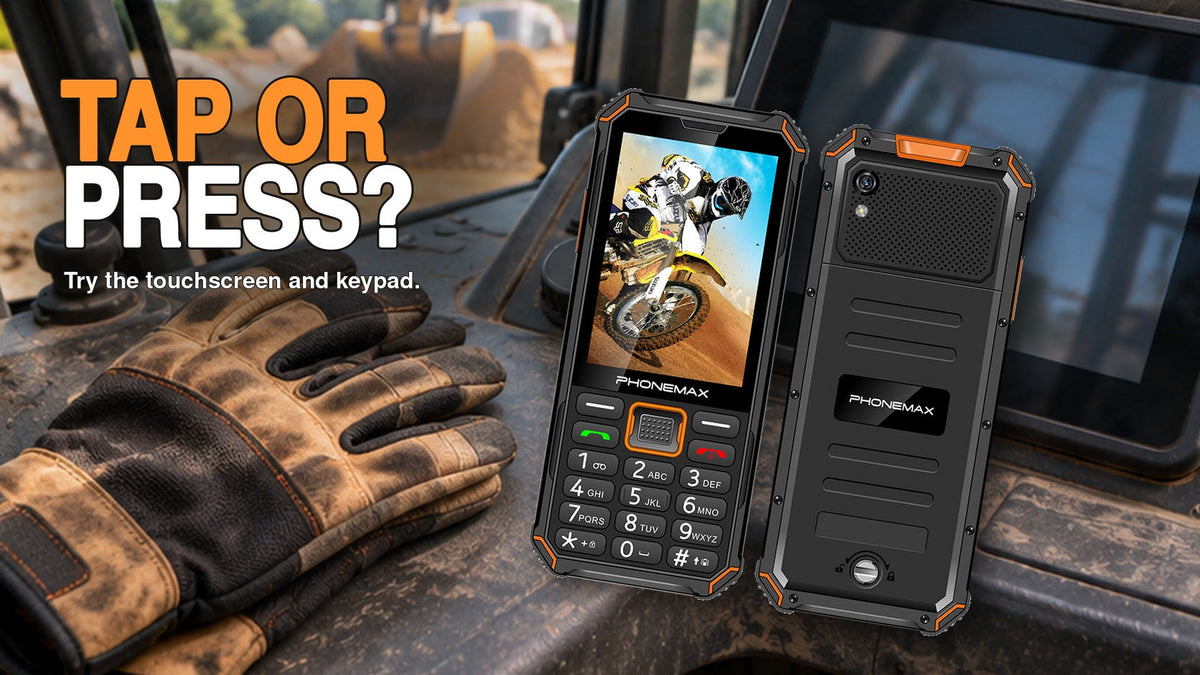
L'F3 T combina tasti fisici per attività come la composizione dei numeri con un touchscreen da 3,3 pollici per le app compatibili. Valuta quali controlli sono effettivamente necessari per l'attività in questione. Un accesso che richiede una conferma tramite tocco, nascosta sotto la tastiera, può essere un indicatore per capire se il telefono è adatto allo scopo.
Ispezionare il più piccolo controllo obbligatorio
Se il servizio offre una procedura di accesso alternativa approvata, confrontatela. Un flusso di lavoro utilizzabile solo su desktop o un messaggio di errore illeggibile sono validi motivi per scegliere uno schermo più grande in caso di accessi frequenti.
Questo è un metodo per valutare un sito web o un'applicazione di cui si ha già bisogno. Non stabilisce la compatibilità universale né rilascia una certificazione di accessibilità specifica per il modello.
Utilizzare il percorso effettivo per la conferma finale
Scegli un'attività a basso rischio, come accedere a un account autorizzato e aprire un record non sensibile. Utilizza il browser standard o un'app approvata. Annota il software e la versione del browser utilizzati, in modo che il risultato successivo possa essere confrontato in modo equo.
IL Elenco F3 T Conferma il formato touch-and-key. La compatibilità con un'interfaccia di terze parti dipende sia dall'interfaccia stessa che dal telefono.
Esamina le schermate che appaiono solo quando qualcosa cambia
- Apri una finestra di dialogo per il consenso e individua sia le opzioni che il pulsante di conferma.
- Inserisci un valore errato ma innocuo per il campo e verifica se il messaggio di correzione rimane visibile.
- Apri la tastiera su schermo e verifica se nasconde il campo obbligatorio successivo.
- Tornate dalla schermata di verifica e confermate che i dati inseriti in precedenza siano ancora presenti dove previsto.
Se possibile, utilizza un account di prova. Non tentare ripetutamente l'accesso non riuscito a un account reale né aggirare le verifiche di sicurezza per completare il periodo di prova.
Prova una regolazione del display reversibile
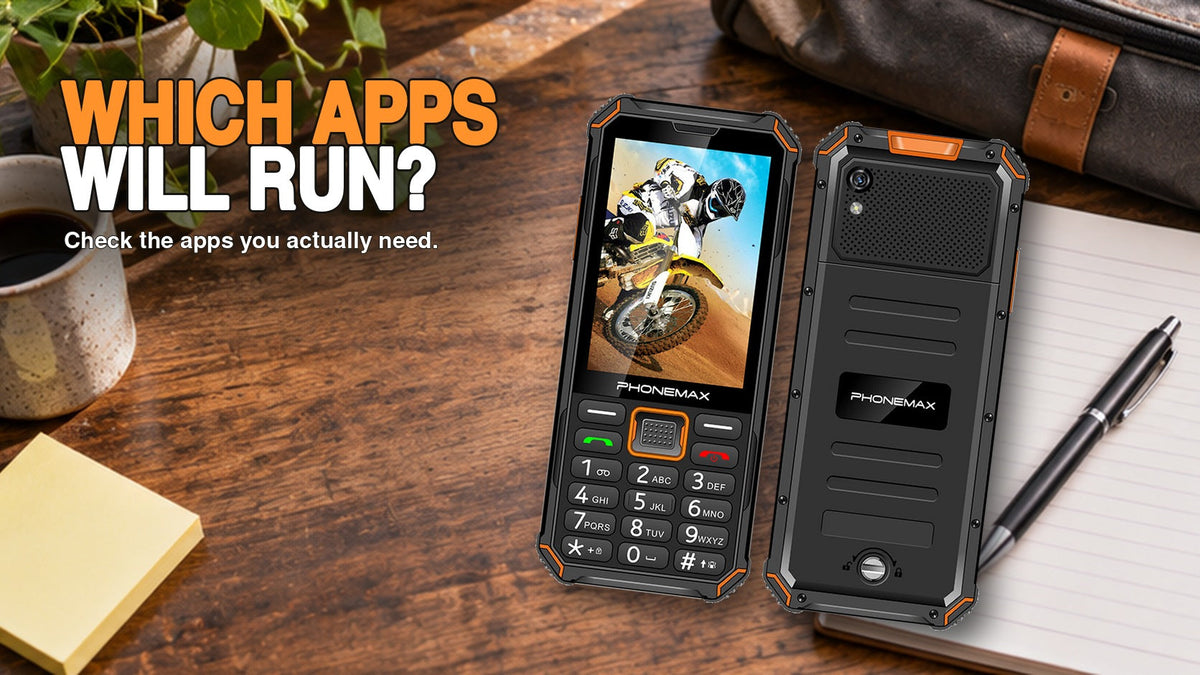
Laddove il software fornito preveda la possibilità di ridimensionare il testo o la visualizzazione, modificare un'impostazione e ripetere lo stesso percorso. Google linee guida per la visualizzazione del testo distingue questi controlli; le opzioni disponibili dipendono dal dispositivo e dalla versione di Android.
Un testo più grande può migliorare la lettura, lasciando visibili meno campi. Registra entrambi gli effetti. Una pagina che richiede continui zoom o ripetuti tocchi a vuoto può risultare poco pratica, anche se l'attività può essere completata in seguito.
Stabilisci un risultato che rifletta l'uso quotidiano
Chiedi all'utente di ripetere l'attività senza fornire istruzioni. Registra eventuali schermate bloccate, selezioni involontarie o situazioni in cui si rende necessario un secondo dispositivo. Concorda quale di questi riscontri rende il flusso di lavoro inadeguato.
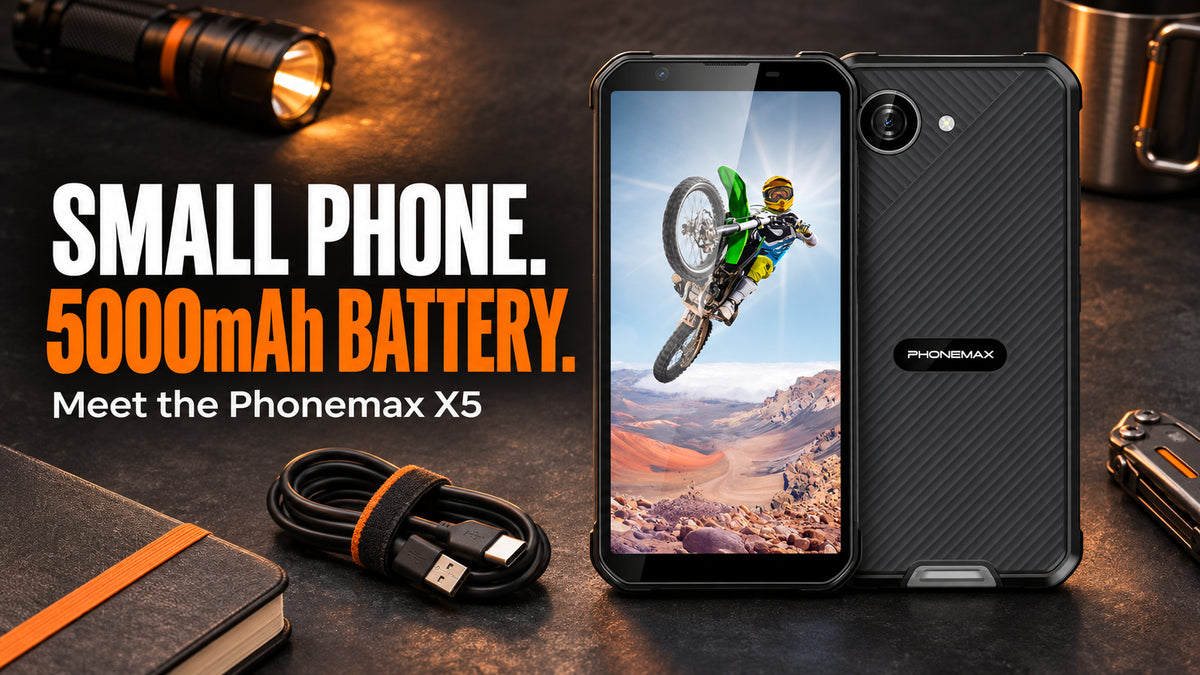
Se l'operazione non riesce, invia a Phonemax uno screenshot non sensibile, l'app o il sito esatto e il passaggio in cui si è verificato l'errore. Valuta un modello con schermo più grande se l'interfaccia non può essere adattata adeguatamente. I tasti fisici non risolvono automaticamente i punti di interazione tattile all'interno di una pagina web.
Verifica le attività touch oltre l'accesso
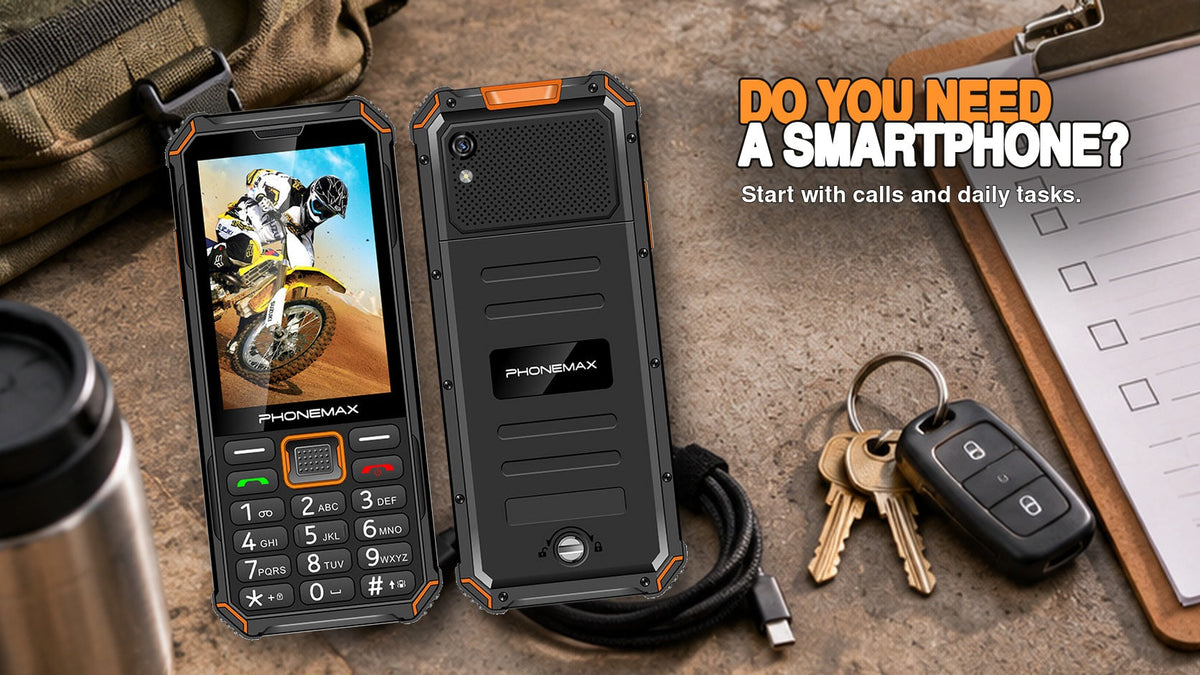
Prova ad aprire un messaggio breve, a correggere una parola e a confermare un allegato con la tastiera su schermo attiva. Se un controllo scompare all'apertura della tastiera, chiudila e verifica che il testo inserito sia rimasto. Utilizza uno schermo più grande per qualsiasi attività ricorrente che richieda correzioni ripetute o lo scorrimento per trovare i relativi controlli.
Linee guida correlate: Telefono cellulare touchscreen F3 T: Verifica del layout delle app | Phonemax.
A cura di Phonemax. Aggiornato il 18 novembre 2026.
Individua il primo comando touch
Utilizza una versione innocua del flusso di lavoro reale. Registra la prima schermata che non può essere completata con la tastiera, il controllo che richiede il tocco e se appare quando la tastiera o la finestra a comparsa sono visibili.

Commenta
Nota che i commenti devono essere approvati prima di essere pubblicati.
Questo sito è protetto da hCaptcha e applica le Norme sulla privacy e i Termini di servizio di hCaptcha.