
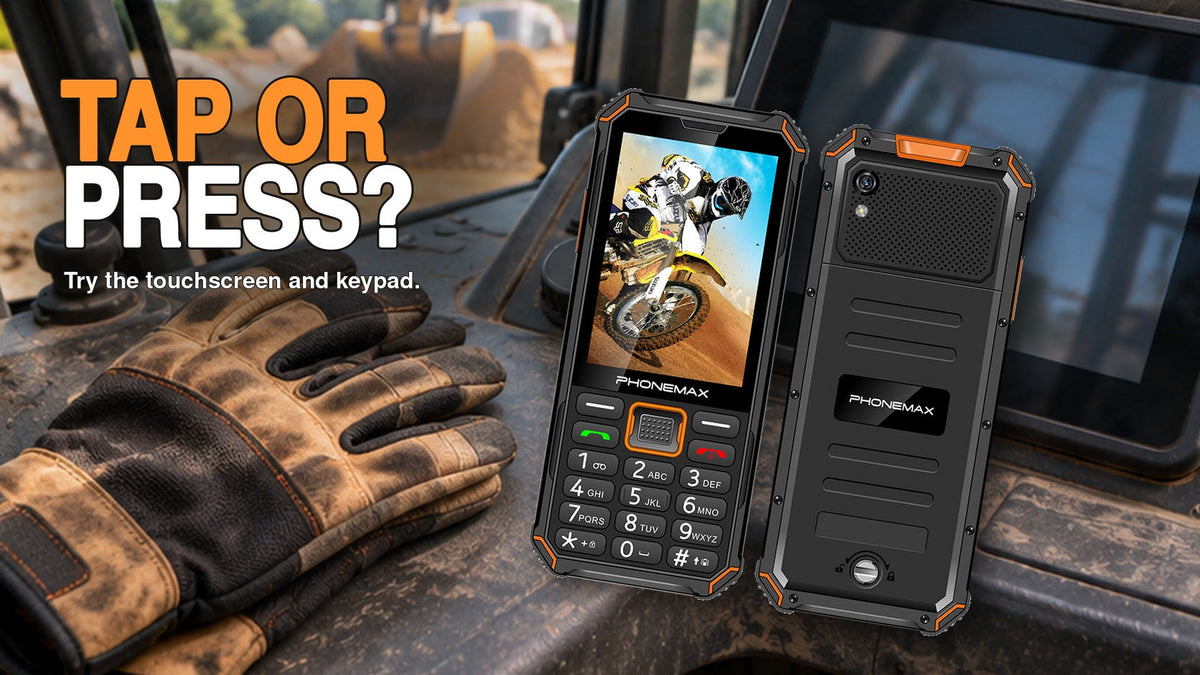
F3 T kombinerar fysiska knappar för uppgifter som att ringa med en 3,3-tums pekskärm för kompatibla appar. Bestäm vilka kontroller uppgiften faktiskt använder. En inloggning som kräver en bekräftelse med endast pekskärm, dold under tangentbordet, kan avgöra om handenheten passar för jobbet.
Inspektera den minsta obligatoriska kontrollen
Om tjänsten erbjuder ett godkänt alternativt inloggningsflöde, jämför det. Ett arbetsflöde endast för skrivbordet eller en oläslig felmeddelande är en anledning att välja en större skärm för frekventa inloggningar.
Detta är en metod för att bedöma en webbplats eller applikation som du redan behöver. Den etablerar inte universell kompatibilitet eller en modellspecifik tillgänglighetscertifiering.
Använd den faktiska vägen till den slutliga bekräftelsen
Välj en lågriskuppgift, som att logga in på ett auktoriserat konto och öppna en icke-känslig post. Använd den vanliga webbläsaren eller en godkänd app. Registrera den medföljande programvaran och webbläsarversionen så att ett senare resultat kan jämföras rättvist.
De F3 T-notering bekräftar formatet med pekskärm och tangentbord. Huruvida ett tredjepartsgränssnitt passar det beror på det gränssnittet såväl som telefonen.
Kontrollera skärmarna som bara visas när något ändras
- Öppna en dialogruta för samtycke och leta reda på både alternativen och bekräftelsekontrollen.
- Ange ett ofarligt felaktigt fältvärde och se om korrigeringsmeddelandet fortfarande syns.
- Öppna tangentbordet på skärmen och kontrollera om det döljer nästa obligatoriska fält.
- Återgå från en verifieringsskärm och bekräfta att tidigare inmatade data finns kvar där de förväntas.
Använd ett testkonto där det är möjligt. Utlös inte upprepade misslyckade inloggningar på ett riktigt konto och kringgå inte en säkerhetsutmaning för att slutföra testperioden.
Prova en vändbar skärmjustering
Där den medföljande programvaran tillhandahåller text- eller visningsstorlek, ändra en inställning och upprepa samma procedur. Googles text- och displayvägledning skiljer dessa kontroller åt; tillgängliga alternativ beror på enhet och Android-version.
Större text kan förbättra läsningen samtidigt som färre fält syns. Registrera båda effekterna. En sida som kräver konstant zoomning eller upprepade missade tryckningar kan vara opraktisk även om uppgiften så småningom kan slutföras.
Sätt ett resultat som återspeglar vardagsbruket
Be den avsedda användaren att upprepa uppgiften utan coachning. Registrera eventuella blockerade skärmar, oavsiktliga val eller platser där en andra enhet blir nödvändig. Kom överens om vilket av dessa fynd som gör arbetsflödet olämpligt.
Om uppgiften misslyckas, skicka en icke-känslig skärmdump till Phonemax, den exakta appen eller webbplatsen och det misslyckade steget. Överväg en modell med större skärm när gränssnittet inte kan justeras tillräckligt. Fysiska tangenter löser inte automatiskt pekskärmar på en webbsida.
Kontrollera pekfunktioner utöver inloggning
Försök att öppna ett kort meddelande, korrigera ett ord och bekräfta en bilaga med hjälp av skärmtangentbordet. Om en kontroll försvinner när tangentbordet öppnas, stäng den och kontrollera att den inmatade texten finns kvar. Använd en större skärm för återkommande uppgifter som kräver upprepade korrigeringar eller att man bläddrar för att hitta kontrollerna.
Relaterad vägledning: F3 T pekskärmstelefon: Kontroller av applayout | Phonemax.
Av Phonemax. Uppdaterad 18 november 2026.
Identifiera den första pekkontrollen
Använd en ofarlig version av det faktiska arbetsflödet. Registrera den första skärmen som inte kan slutföras med tangentbordet, kontrollen som kräver pekfunktion och om den visas när tangentbordet eller popup-fönstret är synligt.

Lämna en kommentar
Alla kommentarer modereras innan de publiceras.
Denna webbplats är skyddad av hCaptcha och hCaptchas integritetspolicy . Användarvillkor gäller.