
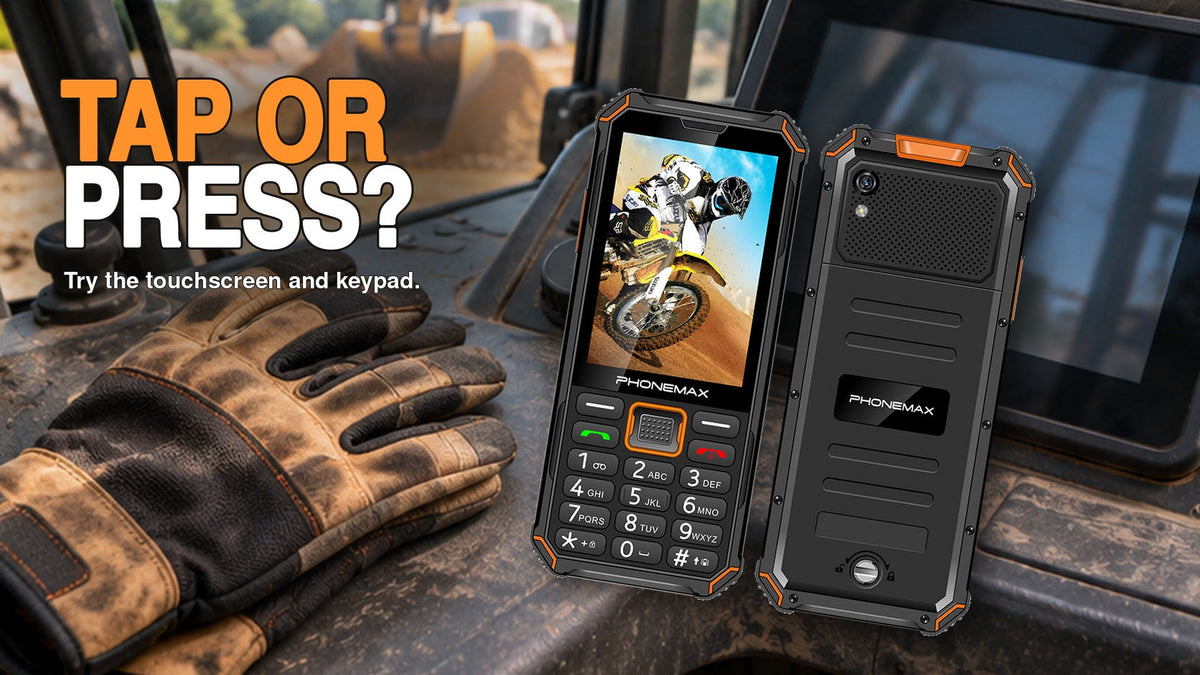
F3 T kombinuje fyzické klávesy pro úkoly, jako je vytáčení, s 3,3palcovou dotykovou obrazovkou pro kompatibilní aplikace. Rozhodněte se, které ovládací prvky daný úkol skutečně používá. Přihlášení, které vyžaduje potvrzení pouze dotykem skryté pod klávesnicí, může rozhodnout, zda je telefon pro daný úkol vhodný.
Zkontrolujte nejmenší povinnou kontrolu
Pokud služba nabízí schválený alternativní postup přihlašování, porovnejte ho. Pracovní postup pouze na počítači nebo nečitelné chybové hlášení jsou důvodem k výběru většího displeje pro častá přihlašování.
Toto je metoda pro posouzení webových stránek nebo aplikací, které již potřebujete. Nestanovuje univerzální kompatibilitu ani certifikaci přístupnosti specifickou pro daný model.
Použijte skutečnou trasu k finálnímu potvrzení
Zvolte si úkol s nízkým rizikem, například přihlášení k autorizovanému účtu a otevření nedůvěrného záznamu. Použijte běžný prohlížeč nebo schválenou aplikaci. Zaznamenejte si dodaný software a verzi prohlížeče, aby bylo možné pozdější výsledek spravedlivě porovnat.
Ten/Ta/To Výpis F3 T potvrzuje formát dotykového ovládání. Zda je pro něj vhodné rozhraní třetí strany, závisí na daném rozhraní i na telefonu.
Zkontrolujte obrazovky, které se objevují pouze při změně
- Otevřete dialogové okno souhlasu a vyhledejte možnosti i ovládací prvek pro potvrzení.
- Zadejte neškodnou nesprávnou hodnotu pole a zkontrolujte, zda se zpráva o opravě stále zobrazuje.
- Zobrazte klávesnici na obrazovce a zkontrolujte, zda skryje další povinné pole.
- Vraťte se z ověřovací obrazovky a ověřte, zda dříve zadaná data zůstávají dostupná tam, kde se očekává.
Pokud je to možné, používejte testovací účet. Nespouštějte opakovaná neúspěšná přihlášení na skutečném účtu ani neobcházejte bezpečnostní výzvu k dokončení zkušební verze.
Vyzkoušejte jedno reverzibilní nastavení displeje
Pokud dodaný software umožňuje úpravu velikosti textu nebo zobrazení, změňte jedno nastavení a opakujte stejný postup. textové a obrazové pokyny rozlišuje tyto ovládací prvky; dostupné možnosti závisí na zařízení a verzi systému Android.
Větší text může zlepšit čtení a zároveň ponechat méně viditelných polí. Zaznamenejte si oba efekty. Stránka, která vyžaduje neustálé přiblížení nebo opakované zmeškané klepnutí, může být nepraktická, i když se úkol nakonec podaří dokončit.
Nastavte výsledek, který odráží každodenní používání
Požádejte zamýšleného uživatele, aby úkol zopakoval bez koučování. Zaznamenejte jakoukoli zablokovanou obrazovku, nechtěný výběr nebo místo, kde je nutné použít druhé zařízení. Dohodněte se, které z těchto zjištění činí pracovní postup nevhodným.
Pokud se úkol nezdaří, pošlete Phonemaxu necitlivý snímek obrazovky, přesnou aplikaci nebo webovou stránku a krok, ve kterém došlo k chybě. Pokud rozhraní nelze dostatečně upravit, zvažte model s větší obrazovkou. Fyzické klávesy automaticky neřeší dotykové cíle na webové stránce.
Kontrola dotykových úloh nad rámec přihlášení
Zkuste otevřít krátkou zprávu, opravit jedno slovo a potvrdit přílohu s zobrazenou klávesnicí na obrazovce. Pokud po otevření klávesnice zmizí ovládací prvek, zavřete jej a zkontrolujte, zda zůstal zadaný text. Pro opakující se úkoly, které vyžadují opakované opravy nebo posouvání k nalezení ovládacích prvků, použijte větší obrazovku.
Související pokyny: Dotykový funkční telefon F3 T: Kontrola rozvržení aplikací | Phonemax.
Od Phonemax. Aktualizováno 18. listopadu 2026.
Identifikujte první dotykový ovládací prvek
Použijte neškodnou verzi skutečného pracovního postupu. Zaznamenejte první obrazovku, kterou nelze dokončit pomocí klávesnice, ovládací prvek, který vyžaduje dotyk, a to, zda se zobrazí, když je viditelná klávesnice nebo vyskakovací okno.

Napsat komentář
Všechny komentáře jsou před zveřejněním moderovány.
Tento web je chráněn službou hCaptcha a vztahují se na něj Zásady ochrany osobních údajů a Podmínky služby společnosti hCaptcha.