
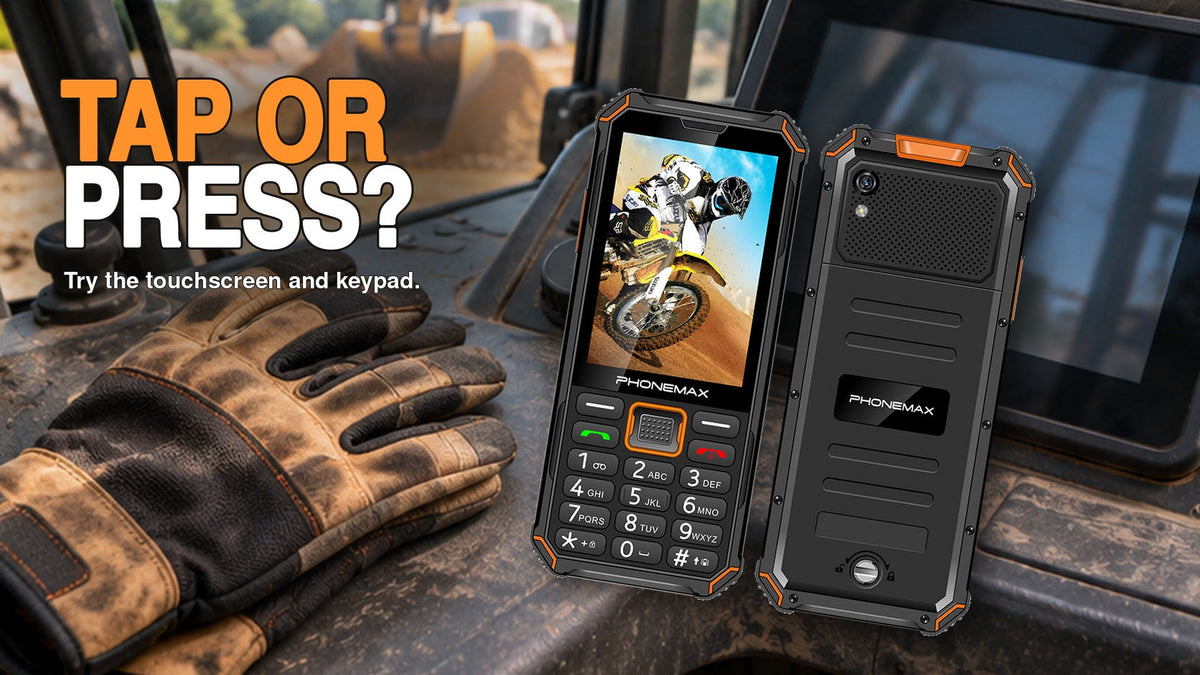
Das F3 T kombiniert physische Tasten für Aufgaben wie das Wählen mit einem 3,3-Zoll-Touchscreen für kompatible Apps. Entscheiden Sie, welche Bedienelemente für die jeweilige Aufgabe benötigt werden. Eine Anmeldung, die eine ausschließlich per Touchscreen unter der Tastatur verborgene Bestätigung erfordert, kann darüber entscheiden, ob das Mobiltelefon für den jeweiligen Zweck geeignet ist.
Prüfen Sie die kleinste obligatorische Kontrolle
Wenn der Dienst einen genehmigten alternativen Anmeldevorgang anbietet, vergleichen Sie diesen. Ein Workflow, der nur auf Desktop-Computern funktioniert, oder eine unleserliche Fehlermeldung sind Gründe, bei häufigen Anmeldungen ein größeres Display zu wählen.
Dies ist eine Methode zur Bewertung einer Website oder Anwendung, die Sie bereits benötigen. Sie stellt keine universelle Kompatibilität oder eine modellspezifische Barrierefreiheitszertifizierung her.
Verwenden Sie den tatsächlichen Weg zur endgültigen Bestätigung.
Wählen Sie eine risikoarme Aufgabe, z. B. das Anmelden in einem autorisierten Konto und das Öffnen eines unkritischen Datensatzes. Verwenden Sie den üblichen Browser oder eine zugelassene App. Notieren Sie sich die verwendete Software und Browserversion, um die Ergebnisse später fair vergleichen zu können.
Der F3 T-Eintrag bestätigt das Touch- und Tastaturformat. Ob eine Benutzeroberfläche eines Drittanbieters geeignet ist, hängt sowohl von der jeweiligen Benutzeroberfläche als auch vom verwendeten Telefon ab.
Überprüfen Sie die Bildschirme, die nur bei Änderungen angezeigt werden.
- Öffnen Sie einen Einwilligungsdialog und suchen Sie sowohl die Auswahlmöglichkeiten als auch die Bestätigungsschaltfläche.
- Geben Sie einen harmlosen falschen Feldwert ein und prüfen Sie, ob die Korrekturmeldung weiterhin sichtbar bleibt.
- Rufen Sie die Bildschirmtastatur auf und prüfen Sie, ob dadurch das nächste erforderliche Feld ausgeblendet wird.
- Kehren Sie vom Verifizierungsbildschirm zurück und bestätigen Sie, dass die zuvor eingegebenen Daten wie erwartet weiterhin verfügbar sind.
Verwenden Sie nach Möglichkeit ein Testkonto. Vermeiden Sie wiederholte fehlgeschlagene Anmeldeversuche mit einem echten Konto und umgehen Sie keine Sicherheitsabfragen, um die Testphase abzuschließen.
Probieren Sie eine umkehrbare Displayeinstellung.
Sofern die mitgelieferte Software die Text- oder Anzeigegröße anpasst, ändern Sie eine Einstellung und wiederholen Sie den Vorgang. Googles Text- und Anzeigehinweise Diese Steuerelemente unterscheiden sich; die verfügbaren Optionen hängen vom Gerät und der Android-Version ab.
Größere Schrift kann das Lesen erleichtern, gleichzeitig aber weniger Felder sichtbar lassen. Dokumentieren Sie beide Effekte. Eine Seite, die ständiges Zoomen oder wiederholtes fehlgeschlagenes Tippen erfordert, kann unpraktisch sein, selbst wenn die Aufgabe letztendlich erledigt werden kann.
Setzen Sie ein Ergebnis, das die alltägliche Nutzung widerspiegelt.
Bitten Sie den vorgesehenen Benutzer, die Aufgabe ohne Anleitung zu wiederholen. Notieren Sie alle blockierten Bildschirme, unbeabsichtigten Auswahlen oder Stellen, an denen ein zweites Gerät erforderlich wird. Legen Sie fest, welche dieser Feststellungen den Arbeitsablauf ungeeignet machen.
Falls die Aufgabe fehlschlägt, senden Sie Phonemax einen unauffälligen Screenshot, die betreffende App oder Website sowie den fehlerhaften Schritt. Ziehen Sie ein Modell mit größerem Bildschirm in Betracht, wenn die Benutzeroberfläche nicht ausreichend angepasst werden kann. Physische Tasten lösen Touch-Ziele innerhalb einer Webseite nicht automatisch.
Überprüfen Sie die Touch-Aufgaben über die Anmeldung hinaus.
Öffnen Sie eine kurze Nachricht, korrigieren Sie ein Wort und bestätigen Sie einen Anhang, während die Bildschirmtastatur eingeblendet ist. Falls ein Steuerelement beim Öffnen der Tastatur verschwindet, schließen Sie diese und prüfen Sie, ob der eingegebene Text erhalten geblieben ist. Verwenden Sie für wiederkehrende Aufgaben, die wiederholte Korrekturen oder Scrollen zum Auffinden der Steuerelemente erfordern, einen größeren Bildschirm.
Verwandte Hinweise: F3 T Touchscreen-Handy: App-Layout-Check | Phonemax.
Von Phonemax. Aktualisiert am 18. November 2026.
Identifizieren Sie die erste reine Touch-Steuerung
Verwenden Sie eine harmlose Version des tatsächlichen Arbeitsablaufs. Zeichnen Sie den ersten Bildschirm auf, der nicht über die Tastatur bedient werden kann, das Bedienelement, das eine Berührung erfordert, und ob es erscheint, wenn die Tastatur oder ein Popup sichtbar ist.

Hinterlasse einen Kommentar
Alle Kommentare werden vor der Veröffentlichung geprüft.
Diese Website ist durch hCaptcha geschützt und es gelten die allgemeinen Geschäftsbedingungen und Datenschutzbestimmungen von hCaptcha.