
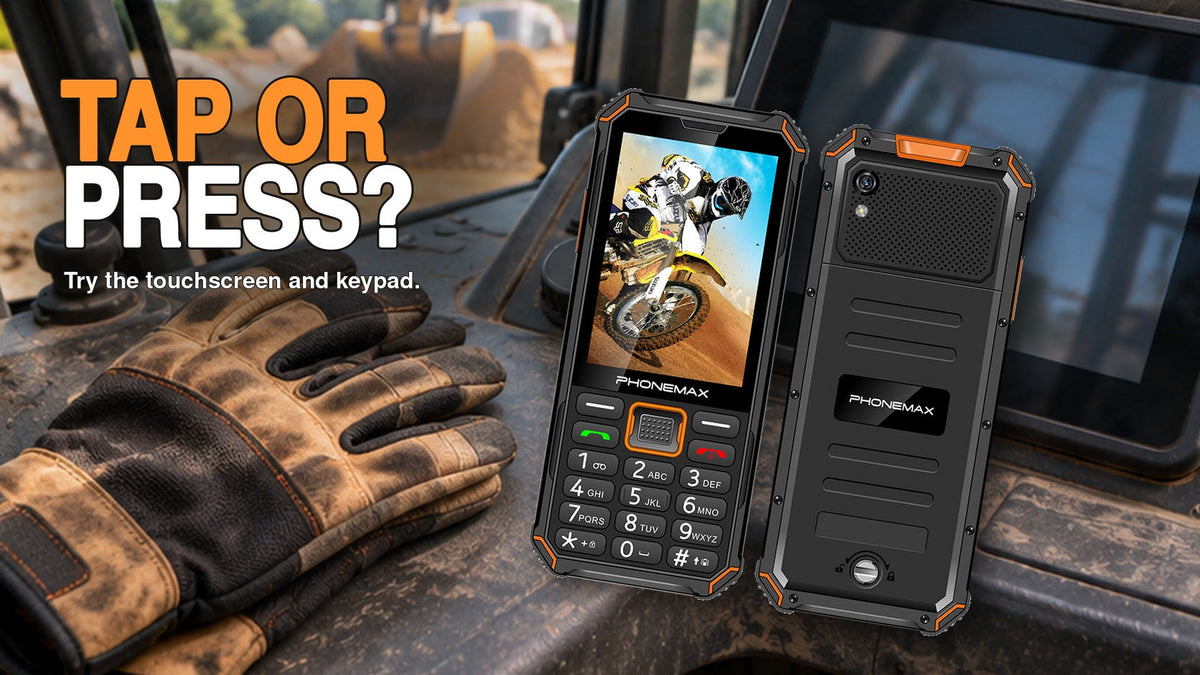
F3 T kombinerer fysiske taster for oppgaver som oppringing med en 3,3-tommers berøringsskjerm for kompatible apper. Bestem hvilke kontroller oppgaven faktisk bruker. En pålogging som krever en berøringsbekreftelse skjult under tastaturet, kan avgjøre om håndsettet passer til jobben.
Inspiser den minste obligatoriske kontrollen
Hvis tjenesten tilbyr en godkjent alternativ påloggingsflyt, sammenlign den. En arbeidsflyt kun for skrivebordet eller en uleselig feilmelding er en grunn til å velge en større skjerm for hyppige pålogginger.
Dette er en metode for å vurdere et nettsted eller en applikasjon du allerede trenger. Den etablerer ikke universell kompatibilitet eller en modellspesifikk tilgjengelighetssertifisering.
Bruk den faktiske ruten til den endelige bekreftelsen
Velg en oppgave med lav risiko, for eksempel å logge på en autorisert konto og åpne en ikke-sensitiv post. Bruk den vanlige nettleseren eller en godkjent app. Registrer den medfølgende programvaren og nettleserversjonen slik at et senere resultat kan sammenlignes rettferdig.
De F3 T-oppføring bekrefter berørings-og-tast-formatet. Om et tredjepartsgrensesnitt passer, avhenger av det aktuelle grensesnittet så vel som telefonen.
Inspiser skjermbildene som bare vises når noe endres
- Åpne en samtykkedialogboks og finn både valgene og bekreftelseskontrollen.
- Skriv inn en harmløs feilverdi i feltet, og se om korrigeringsmeldingen fortsatt er synlig.
- Åpne skjermtastaturet og sjekk om det skjuler det neste obligatoriske feltet.
- Gå tilbake fra en bekreftelsesskjerm og bekreft at tidligere inntastede data fortsatt er tilgjengelige der det forventes.
Bruk en testkonto der det er mulig. Ikke utløs gjentatte mislykkede pålogginger på en ekte konto eller omgå en sikkerhetsutfordring for å fullføre prøveperioden.
Prøv én reversibel skjermjustering
Der den medfølgende programvaren tilbyr tekst- eller visningsstørrelse, endre én innstilling og gjenta samme prosedyre. Googles tekst- og skjermveiledning skiller disse kontrollene; tilgjengelige alternativer avhenger av enheten og Android-versjonen.
Større tekst kan forbedre lesingen samtidig som færre felt blir synlige. Registrer begge effektene. En side som trenger konstant zooming eller gjentatte tapte trykk kan være upraktisk selv om oppgaven til slutt kan fullføres.
Sett et resultat som gjenspeiler daglig bruk
Be den tiltenkte brukeren om å gjenta oppgaven uten veiledning. Registrer eventuelle blokkerte skjermbilder, utilsiktede valg eller steder der en ekstra enhet blir nødvendig. Bli enige om hvilket av disse funnene som gjør arbeidsflyten uegnet.
Hvis oppgaven mislykkes, send Phonemax et ikke-sensitivt skjermbilde, den nøyaktige appen eller nettstedet og det mislykkede trinnet. Vurder en modell med større skjerm når grensesnittet ikke kan justeres tilstrekkelig. Fysiske taster løser ikke automatisk berøringsmål på en nettside.
Sjekk berøringsoppgaver utover pålogging
Prøv å åpne en kort melding, korrigere ett ord og bekrefte et vedlegg mens skjermtastaturet er til stede. Hvis en kontroll forsvinner når tastaturet åpnes, lukk den og sjekk at den inntastede teksten forblir der. Bruk en større skjerm for gjentakende oppgaver som krever gjentatte rettelser eller rulling for å finne kontrollene.
Relatert veiledning: F3 T berøringsskjermfunksjonstelefon: Sjekk av appoppsett | Phonemax.
Av Phonemax. Oppdatert 18. november 2026.
Identifiser den første berøringskontrollen
Bruk en ufarlig versjon av den faktiske arbeidsflyten. Registrer det første skjermbildet som ikke kan fullføres med tastaturet, kontrollen som krever berøring og om det vises når tastaturet eller popup-vinduet er synlig.

Legg igjen en kommentar
Alle kommentarer modereres før de publiseres.
This site is protected by hCaptcha and the hCaptcha Privacy Policy and Terms of Service apply.