
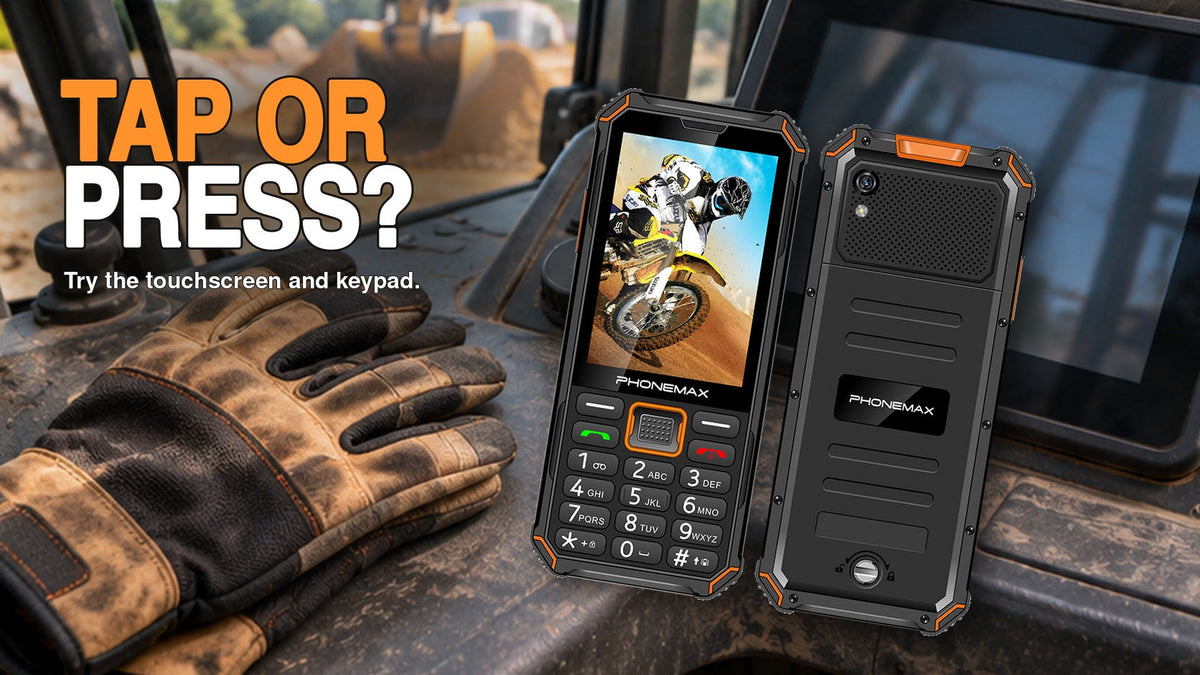
يجمع هاتف F3 T بين أزرار فعلية لمهام مثل الاتصال وشاشة لمسية بحجم 3.3 بوصة لتطبيقات متوافقة. حدد عناصر التحكم المناسبة لكل مهمة. على سبيل المثال، قد يساعدك تسجيل الدخول الذي يتطلب تأكيدًا باللمس فقط، والمخفي أسفل لوحة المفاتيح، في تحديد مدى ملاءمة الهاتف لهذه المهمة.
افحص أصغر عنصر تحكم إلزامي
إذا كانت الخدمة توفر آلية تسجيل دخول بديلة معتمدة، فقارنها. يُعدّ استخدام جهاز كمبيوتر مكتبي فقط أو ظهور رسالة خطأ غير واضحة سببًا لاختيار شاشة أكبر لتسجيلات الدخول المتكررة.
هذه طريقة لتقييم موقع ويب أو تطبيق تحتاجه بالفعل. وهي لا تضمن التوافق الشامل أو شهادة إمكانية الوصول الخاصة بنموذج معين.
استخدم المسار الفعلي للتأكيد النهائي
اختر مهمة منخفضة المخاطر، مثل تسجيل الدخول إلى حساب مُصرّح به وفتح سجل غير حساس. استخدم المتصفح العادي أو التطبيق المعتمد. سجّل البرنامج المُقدّم وإصدار المتصفح حتى يُمكن مقارنة النتيجة لاحقًا بشكل عادل.
ال قائمة F3 T يؤكد ذلك على نظام اللمس والأزرار. أما مدى ملاءمة واجهة طرف ثالث له فيعتمد على تلك الواجهة وعلى الهاتف نفسه.
افحص الشاشات التي تظهر فقط عند حدوث تغيير ما
- افتح نافذة الموافقة وحدد موقع كل من الخيارات وزر التأكيد.
- أدخل قيمة حقل غير صحيحة وغير ضارة وتحقق مما إذا كانت رسالة التصحيح ستظل مرئية.
- قم بإظهار لوحة المفاتيح على الشاشة وتحقق مما إذا كانت تخفي الحقل المطلوب التالي.
- ارجع من شاشة التحقق وتأكد من أن البيانات التي تم إدخالها مسبقًا لا تزال متاحة في المكان المتوقع.
استخدم حسابًا تجريبيًا كلما أمكن ذلك. تجنب تسجيل الدخول الفاشل المتكرر إلى حساب حقيقي أو تجاوز أي إجراء أمني لإنهاء الفترة التجريبية.
جرب تعديلًا واحدًا قابلًا للعكس للشاشة
إذا كان البرنامج المرفق يوفر إمكانية تغيير حجم النص أو العرض، فقم بتغيير إعداد واحد وكرر نفس الخطوات. جوجل نص وإرشادات العرض يميز هذه الضوابط؛ وتعتمد الخيارات المتاحة على الجهاز وإصدار نظام التشغيل أندرويد.
قد يُحسّن تكبير حجم النص من سهولة القراءة مع تقليل عدد الحقول المرئية. سجّل كلا التأثيرين. قد تكون الصفحة التي تتطلب تكبيرًا مستمرًا أو نقرات متكررة غير مُجدية حتى لو أمكن إنجاز المهمة في النهاية.
حدد نتيجة تعكس الاستخدام اليومي
اطلب من المستخدم المقصود تكرار المهمة دون توجيه. سجّل أي شاشة عالقة، أو اختيار غير مقصود، أو أي موقف يستدعي استخدام جهاز ثانٍ. حدّد أيًّا من هذه النتائج يجعل سير العمل غير مناسب.
في حال فشل المهمة، أرسل إلى Phonemax لقطة شاشة غير حساسة، بالإضافة إلى التطبيق أو الموقع الإلكتروني المحدد والخطوة التي فشلت. ضع في اعتبارك استخدام جهاز بشاشة أكبر إذا تعذر تعديل واجهة المستخدم بشكل مناسب. لا تُحل مشكلة اللمس تلقائيًا باستخدام المفاتيح المادية داخل صفحات الويب.
تحقق من مهام اللمس التي تتجاوز تسجيل الدخول
جرّب فتح رسالة قصيرة، وتصحيح كلمة واحدة، وتأكيد المرفق مع وجود لوحة المفاتيح على الشاشة. إذا اختفى أحد عناصر التحكم عند فتح لوحة المفاتيح، فأغلقها وتأكد من بقاء النص المُدخل. استخدم شاشة أكبر لأي مهمة متكررة تتطلب تصحيحات متكررة أو التمرير للعثور على عناصر التحكم الخاصة بها.
إرشادات ذات صلة: هاتف F3 T بشاشة لمس: فحص تخطيط التطبيقات | فون ماكس.
بواسطة فون ماكس. تم التحديث في 18 نوفمبر 2026.
حدد أول عنصر تحكم يعمل باللمس فقط
استخدم نسخة غير ضارة من سير العمل الفعلي. سجّل الشاشة الأولى التي لا يمكن إكمالها باستخدام لوحة المفاتيح، وعنصر التحكم الذي يتطلب اللمس، وما إذا كان يظهر عند ظهور لوحة المفاتيح أو النافذة المنبثقة.

اترك تعليقًا
تخضع جميع التعليقات للإشراف قبل نشرها.
This site is protected by hCaptcha and the hCaptcha Privacy Policy and Terms of Service apply.