
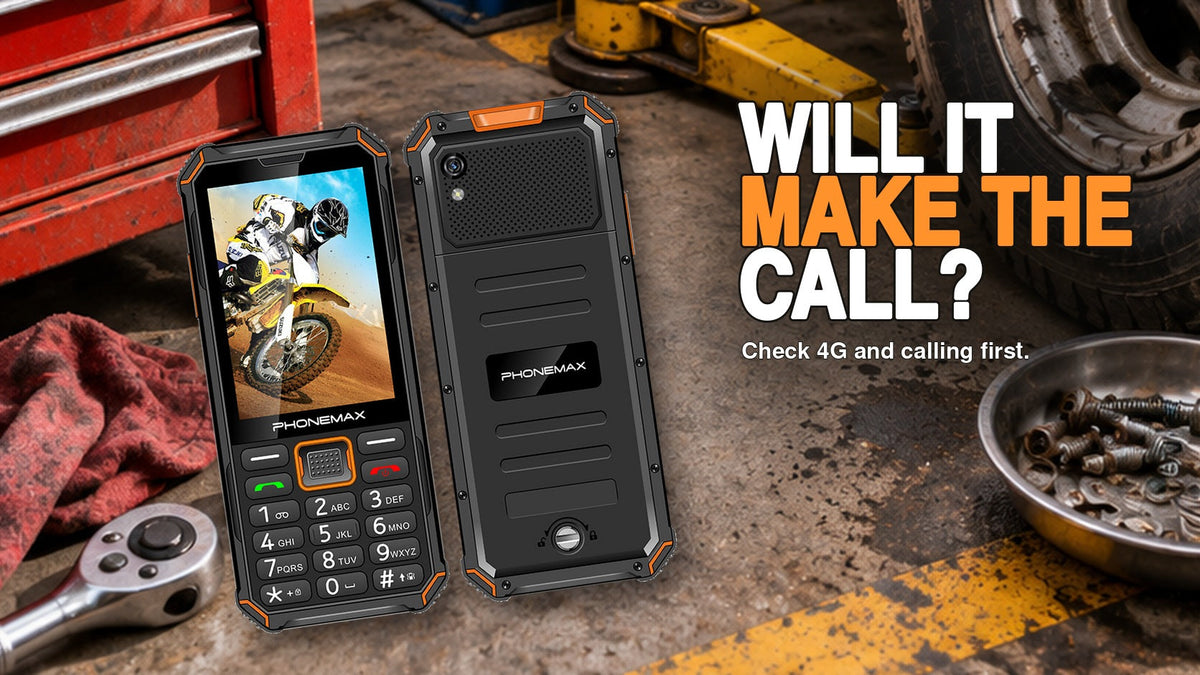
F3 Tをご購入で、頻繁に音声通話をご利用になる場合は、まずご利用予定の地域版で通常の着信・発信通話をお試しください。予約回線やサービス回線もご利用の場合は、通話接続後に番号を入力する方法をご確認ください。正常に通話できる場合は、そのメニュー操作はテスト不要です。
メニューがキー入力を無視する場合でも音声入力が機能する理由
画面上の数字は機能するのに物理キーが機能しない場合は、入力内容の違いを記録してください。どちらも機能せず、同じメニューが別の電話では機能する場合は、サポートにF3 Tの正確なバージョン、通話経路、SIMカードをお知らせください。
このガイドでは、通常の自動音声サービスとの通話中のやり取りについて説明します。すべてのAndroidアプリケーションが物理キーで操作できること、またはすべての通信事業者が同じ通話機能をサポートしていることを前提としていません。
無害な代理店サービスを選びましょう
メニュー付きの一般情報ラインなど、アクセス権限のあるサービスをご利用ください。有料サービス、アカウント変更、緊急サービスは避けてください。適切なサービスが機密情報を含む場合は、そのセキュリティに関する指示に従い、スクリーンショットやテストメモに機密情報を記載しないようにしてください。
まず、通常の通話が正確な地域F3 TとSIMで機能することを確認します。 F3 T製品ページ EU/アジア向けと米国/アメリカ向けのバンドオプションを区別します。この区別は、端末に使い慣れたキーパッドが搭載されている場合でも重要です。
1回の通話を完了する
- 通常のサービス番号にダイヤルし、冒頭の音声ガイダンスに従ってください。
- 通常の通話操作ボタンを使って、簡単なメニュー項目を選択してください。
- サービスが選択内容を認識するかどうかを確認してください。
- 画面が切り替わったり、画面が消えたりした場合は、通話を終了せずに必要な操作画面に戻ってください。
- サービスに安全なリピート機能または戻る機能が提供されている場合はそれを使用し、その後、通常どおり通話を終了してください。
各操作段階で物理キーを使用したか、タッチスクリーンを使用したかを書き留めてください。外部ボタンの有無から、キーパッドのみの操作手順を推測しないでください。重要なのは、実際のユーザーが通話を完了できるかどうかです。
認識されていない選択肢を調査する
音声は明瞭だが番号選択が無視される場合は、サービス、通話時間、通信事業者、入力方法を記録してください。可能であれば、正常に動作する電話機と同一の通常サービスを使用して、この手順を一度繰り返してください。これにより、回線の挙動と提案された設定との区別がつきますが、それ自体で技術的な原因を特定することはできません。
サポートリクエストには、PINコードやアカウント番号全体を記載しないでください。問題が発生した手順と、機密情報ではない画面上のメッセージを記載してください。
購入決定にその結果を活用する
F3 T をこのタスクに承認するのは、対象ユーザーが必要なメニュー操作を完了した後のみにしてください。特定のサービスが不可欠な場合は、問い合わせ内容にそのサービスを明記し、構成固有の評価を依頼してください。「4G 通話」という一般的な説明では、そのワークフローの十分な証拠とはなりません。
メニューエラーと通話エラーを分けて扱う
通常の自動音声応答システムでは、無害な選択を1つ行い、次のプロンプトを待ちます。アプリにダイヤルパッドが表示された場合は、その数字を同じメニューの物理キーと比較します。結果が異なる場合は、入力経路に問題があると考えられます。両方の入力で失敗することは有用な証拠となりますが、ネットワーク、メニュー、および端末の設定については未解決のままです。
関連ガイダンス: F3 T 4Gキーパッド:通話とメニューの要件 | Phonemax.
Phonemax提供。2026年11月18日更新。



コメントを書く
全てのコメントは、掲載前にモデレートされます
このサイトはhCaptchaによって保護されており、hCaptchaプライバシーポリシーおよび利用規約が適用されます。