
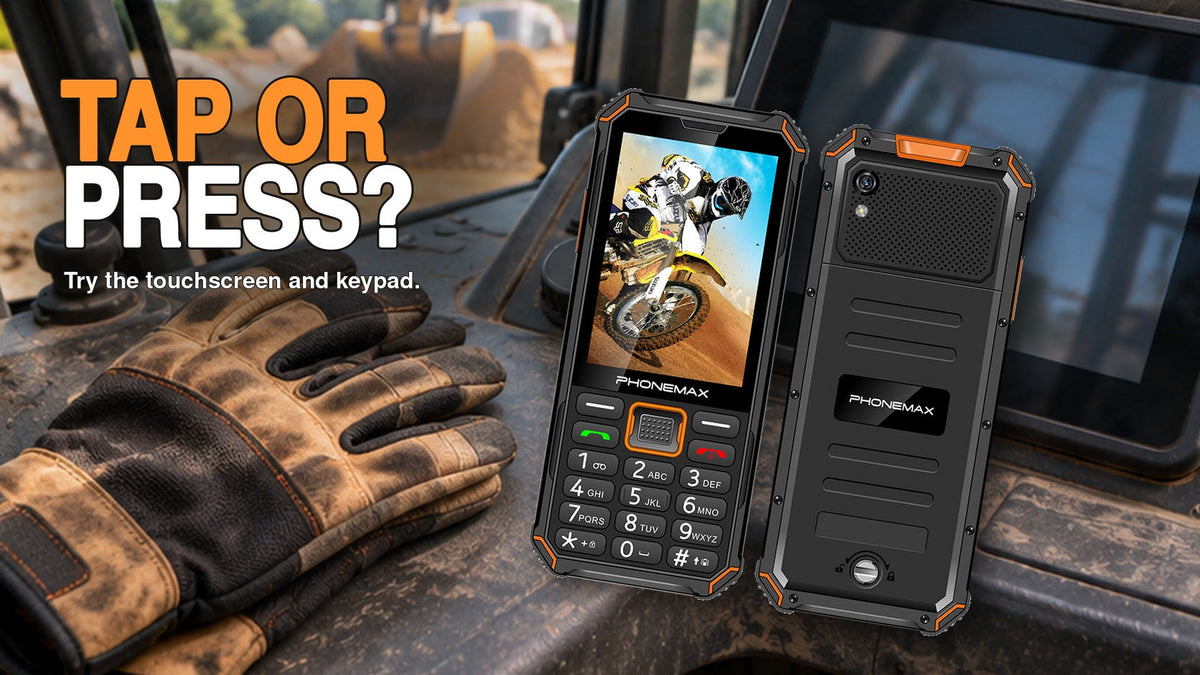
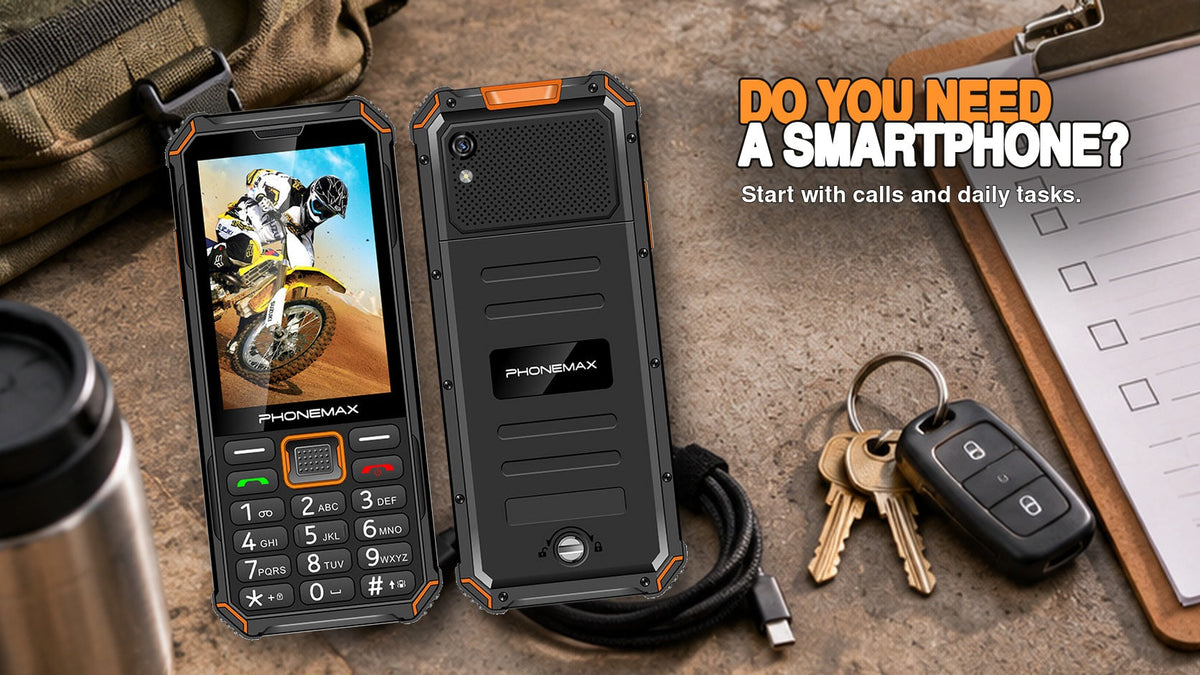
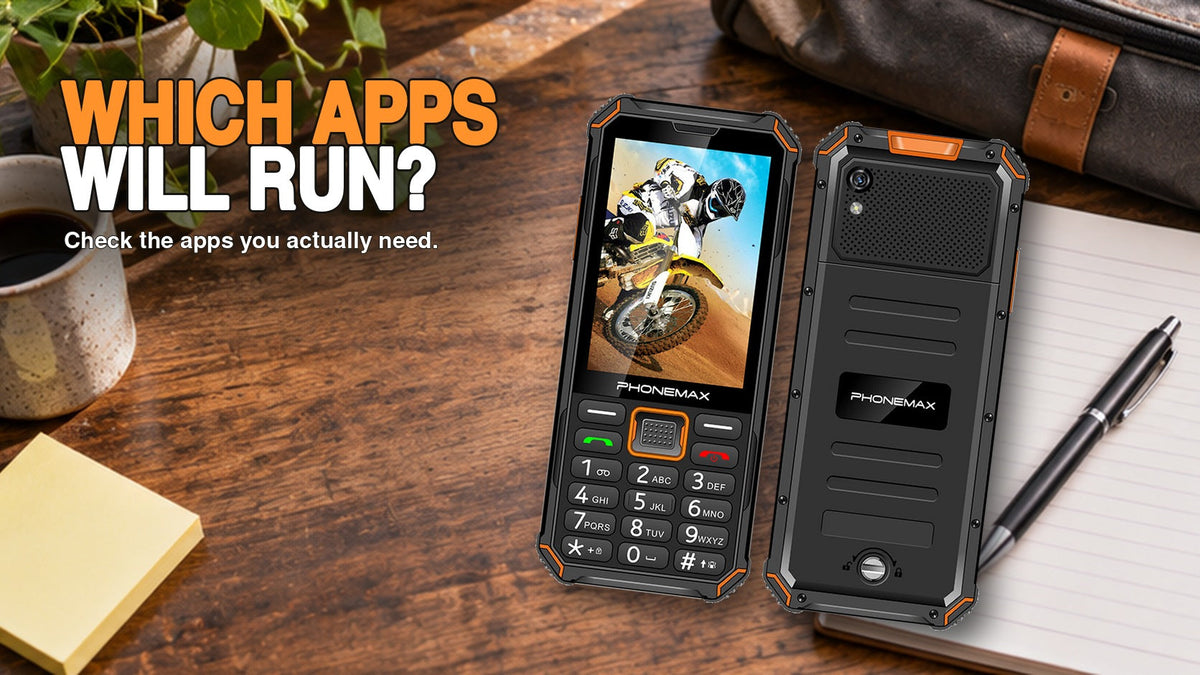
F3 Tは、ダイヤルなどの操作に物理キーを使用するほか、対応アプリ用の3.3インチタッチスクリーンも搭載しています。実際に使用する操作方法に応じて、最適なコントロールを選択してください。キーボードの下に隠されたタッチ操作のみの確認が必要なログイン画面があれば、この端末が用途に適しているかどうかを判断できます。
最小の必須管理事項を検査する
サービスに承認済みの代替サインインフローが用意されている場合は、それを比較検討してください。デスクトップ専用のワークフローや判読しにくいエラーメッセージが表示される場合は、頻繁にログインする場合はより大きなディスプレイを選択する理由になります。
これは、既に必要としているウェブサイトやアプリケーションを評価するための方法です。普遍的な互換性や、特定のモデルに対するアクセシビリティ認証を確立するものではありません。
最終確認までの実際のルートを使用してください
承認済みアカウントへのログインや機密性の低いレコードの閲覧など、リスクの低いタスクを選択してください。通常のブラウザまたは承認済みアプリを使用してください。後日公平な比較ができるよう、使用したソフトウェアとブラウザのバージョンを記録しておいてください。
の F3 T リスト タッチ操作とキー操作の形式であることは確認済みです。サードパーティ製のインターフェースが適しているかどうかは、そのインターフェース自体と電話機の性能によって異なります。
何かが変更された時だけ表示される画面を調べてください
- 同意ダイアログを開き、選択肢と確認ボタンの両方を探してください。
- 無害な誤った値を入力して、修正メッセージが表示されたままになるかどうかを確認してください。
- 画面上のキーボードを表示させて、次の必須入力項目が隠れていないか確認してください。
- 確認画面から戻り、以前入力したデータが想定どおりの場所に残っていることを確認してください。
可能な限りテストアカウントを使用してください。実際のアカウントでログイン失敗を繰り返したり、セキュリティ認証を回避してトライアルを完了させたりしないでください。
反転表示調整を1つ試してみてください
付属のソフトウェアでテキストまたは表示サイズの設定ができる場合は、設定を1つ変更して同じ手順を繰り返してください。Googleの テキストと表示に関するガイダンス これらのコントロールは区別されます。利用可能なオプションは、デバイスとAndroidのバージョンによって異なります。
文字サイズを大きくすると、表示されるフィールド数を減らしつつ、読みやすさを向上させることができます。両方の効果を記録しておきましょう。常にズームインしたり、タップミスを繰り返したりする必要があるページは、最終的にタスクを完了できたとしても、実用的ではない可能性があります。
日常的な使用状況を反映した成果目標を設定する
対象ユーザーに、指導なしでタスクを繰り返してもらいます。画面がブロックされた箇所、意図しない選択、または別のデバイスが必要になった箇所を記録します。これらの結果のうち、どの点がワークフローの不適切さにつながるかを合意します。
タスクが失敗した場合は、機密情報を含まないスクリーンショット、使用したアプリまたはサイト、および失敗した手順をPhonemaxに送信してください。インターフェースを適切に調整できない場合は、より大きな画面のモデルを検討してください。物理キーは、Webページ内のタッチターゲットを自動的に解決しません。
サインイン以外のタッチ操作も確認する
短いメッセージを開き、単語を1つ修正し、画面上のキーボードを使って添付ファイルを確定してみてください。キーボードを開いたときにコントロールが消えてしまう場合は、キーボードを閉じて入力したテキストが残っていることを確認してください。繰り返し修正したり、コントロールを探すためにスクロールしたりする必要があるような、繰り返し行う作業には、より大きな画面を使用してください。
関連ガイダンス: F3 T タッチスクリーン搭載フィーチャーフォン:アプリレイアウトチェック | Phonemax.
Phonemax提供。2026年11月18日更新。
最初のタッチ専用コントロールを特定します
実際のワークフローを無害なバージョンで再現します。キーボードでは完了できない最初の画面、タッチ操作が必要なコントロール、そしてキーボードまたはポップアップが表示されているときにそのコントロールが表示されるかどうかを記録します。

コメントを書く
全てのコメントは、掲載前にモデレートされます
このサイトはhCaptchaによって保護されており、hCaptchaプライバシーポリシーおよび利用規約が適用されます。