
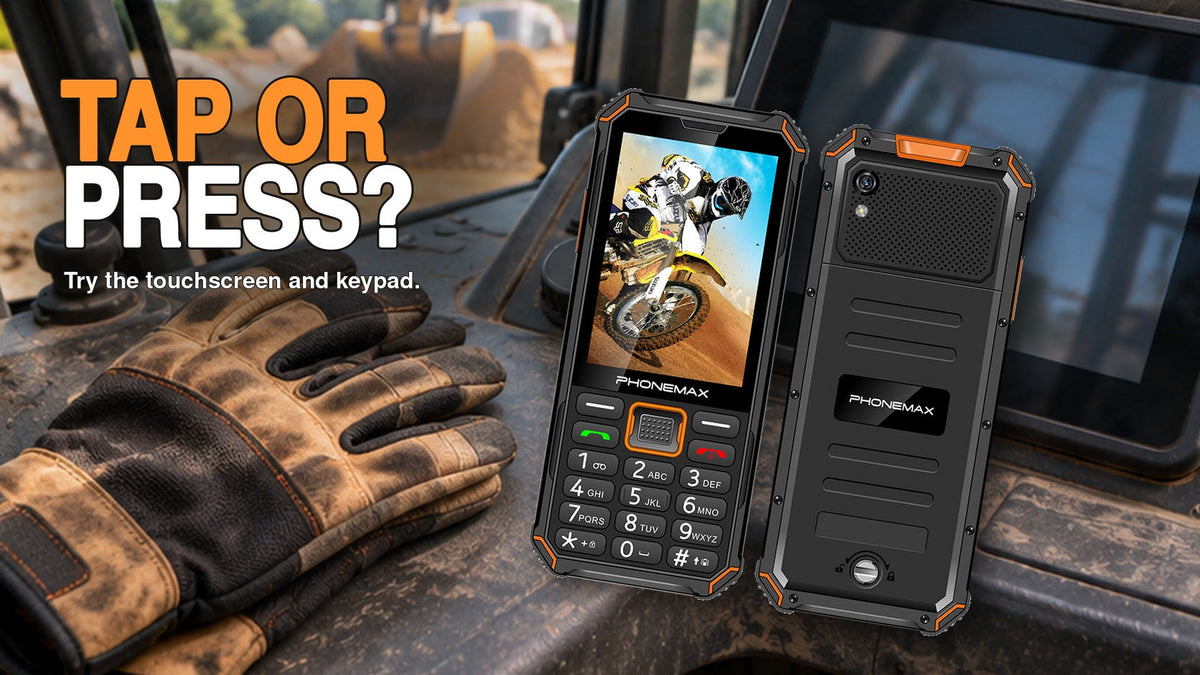
F3 T 将拨号等功能的实体按键与 3.3 英寸触摸屏相结合,用于运行兼容的应用程序。您可以根据实际任务选择合适的控制方式。例如,如果登录时需要触摸确认(确认操作隐藏在键盘下方),则可以判断这款手机是否适合特定用途。
检查最小的强制性控制
如果该服务提供经批准的替代登录流程,请进行比较。仅限桌面端的登录流程或难以辨认的错误提示是选择更大显示器进行频繁登录的必要条件。
这是一种评估您现有网站或应用程序的方法。它并不建立通用兼容性,也不提供特定型号的无障碍认证。
使用实际路线进行最终确认
选择一项低风险任务,例如登录已授权的帐户并打开一份非敏感记录。使用常用浏览器或经批准的应用程序。记录所使用的软件和浏览器版本,以便后续结果能够进行公平的比较。
这 F3 T 列表 确认采用触控按键格式。第三方界面是否适用,取决于该界面本身以及手机型号。
检查仅在发生某些变化时才会出现的屏幕。
- 打开同意对话框,找到选项和确认控件。
- 输入一个无害的错误字段值,看看更正信息是否仍然可见。
- 打开屏幕键盘,检查是否隐藏了下一个必填字段。
- 从验证界面返回,并确认之前输入的数据在预期位置仍然可用。
尽可能使用测试账号。不要在真实账号上反复造成登录失败,也不要绕过安全验证来完成试用。
尝试一种可逆的显示调整方法
如果提供的软件可以调整文本或显示大小,请更改一个设置并重复相同的步骤。谷歌的 文本和显示指南 区分这些控件;可用选项取决于设备和 Android 版本。
更大的字体可以改善阅读体验,但同时也会减少可见区域的数量。记录这两种效果。即使最终能够完成任务,但如果页面需要不断缩放或反复点击才能显示,那么这样的页面可能并不实用。
设定一个反映日常使用情况的结果
请目标用户在不指导的情况下重复该任务。记录任何屏幕被遮挡、意外选择或需要使用第二个设备的情况。确定哪些情况会导致工作流程不适用。
如果任务失败,请向 Phonemax 发送一张不包含敏感信息的屏幕截图,并注明具体的应用程序或网站以及出错的步骤。如果界面无法进行充分调整,请考虑使用屏幕更大的机型。实体按键无法自动解决网页内的触摸操作。
除了登录之外,还要检查触摸任务
尝试打开一条简短的消息,修改一个单词,并在屏幕键盘打开的情况下确认附件。如果键盘打开时某个控件消失,请关闭键盘并检查输入的文本是否仍然存在。对于任何需要反复修改或滚动查找控件的重复性任务,请使用更大的屏幕。
相关指南: F3 T 触屏功能手机:应用布局检查 | Phonemax.
由 Phonemax 提供。更新于 2026 年 11 月 18 日。
找出第一个仅支持触摸的控件
使用实际工作流程的无害版本。录制第一个无法用键盘完成的屏幕操作,即需要触摸的控件,以及该控件是在键盘或弹出窗口可见时出现。

发表评论
所有评论在发布前都会经过审核。
此站点受 hCaptcha 保护,并且 hCaptcha 隐私政策和服务条款适用。