
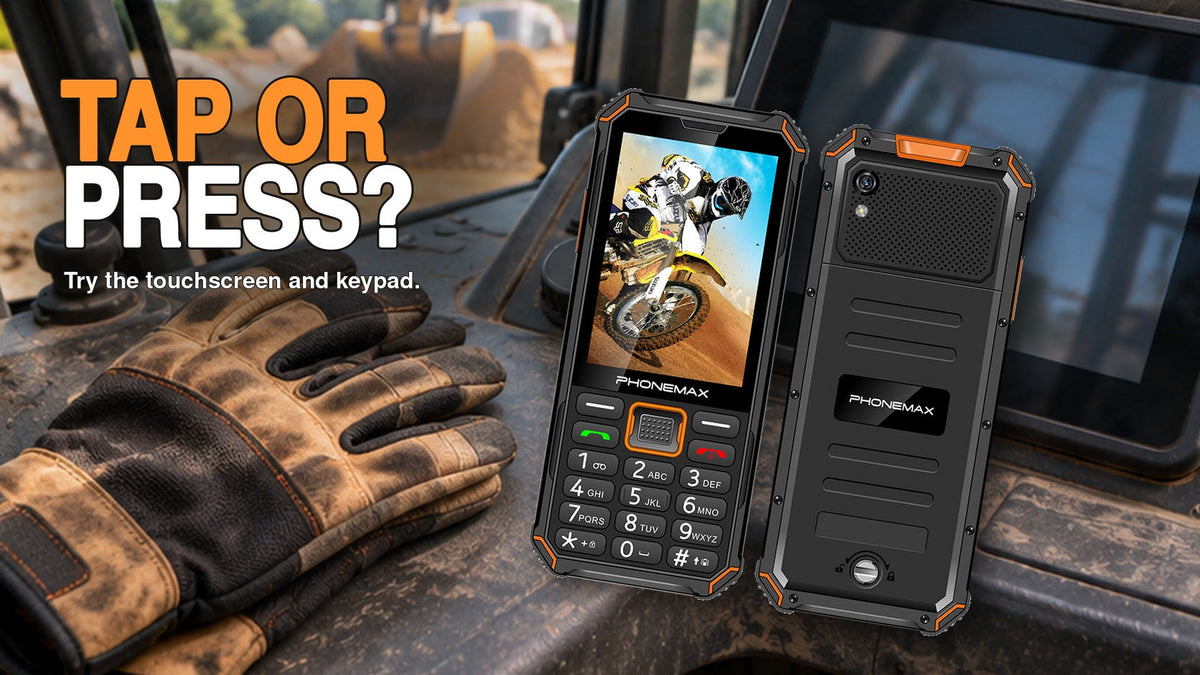
F3 T kombinerer fysiske taster til opgaver som opkald med en 3,3-tommer berøringsskærm til kompatible apps. Bestem, hvilke knapper opgaven rent faktisk bruger. Et login, der kun kræver en berøringsbekræftelse gemt under tastaturet, kan afgøre, om håndsættet passer til jobbet.
Inspicer den mindste obligatoriske kontrol
Hvis tjenesten tilbyder en godkendt alternativ loginproces, skal du sammenligne den. En arbejdsgang kun på desktop eller en ulæselig fejlmeddelelse er en grund til at vælge en større skærm til hyppige logins.
Dette er en metode til at vurdere et websted eller en applikation, du allerede har brug for. Den etablerer ikke universel kompatibilitet eller en modelspecifik tilgængelighedscertificering.
Brug den faktiske rute til den endelige bekræftelse
Vælg en opgave med lav risiko, f.eks. at logge ind på en autoriseret konto og åbne en ikke-følsom post. Brug den normale browser eller en godkendt app. Registrer den medfølgende software og browserversion, så et senere resultat kan sammenlignes retfærdigt.
De F3 T-liste bekræfter berørings-og-tast-formatet. Om en tredjepartsgrænseflade passer til det, afhænger af den pågældende grænseflade samt telefonen.
Undersøg de skærmbilleder, der kun vises, når noget ændrer sig
- Åbn en samtykkedialogboks, og find både valgmulighederne og bekræftelseskontrollen.
- Indtast en harmløs, forkert feltværdi, og se om korrektionsmeddelelsen forbliver synlig.
- Åbn skærmtastaturet, og kontroller, om det skjuler det næste obligatoriske felt.
- Gå tilbage fra en bekræftelsesskærm og bekræft, at tidligere indtastede data stadig er tilgængelige, hvor det forventes.
Brug en testkonto, hvor det er muligt. Udløs ikke gentagne mislykkede logins på en rigtig konto, og omgå ikke en sikkerhedsudfordring for at afslutte prøveperioden.
Prøv én vendbar skærmjustering
Hvor den medfølgende software angiver tekst- eller visningsstørrelse, skal du ændre én indstilling og gentage den samme procedure. Googles tekst- og displayvejledning skelner mellem disse kontroller; tilgængelige muligheder afhænger af enheden og Android-versionen.
Større tekst kan forbedre læsningen, samtidig med at færre felter bliver synlige. Registrer begge effekter. En side, der kræver konstant zoom eller gentagne ubesvarede tryk, kan være upraktisk, selvom opgaven til sidst kan udføres.
Sæt et resultat, der afspejler den daglige brug
Bed den tiltænkte bruger om at gentage opgaven uden coaching. Registrer eventuelle blokerede skærme, utilsigtede valg eller steder, hvor en anden enhed bliver nødvendig. Bliv enige om, hvilken af disse resultater der gør arbejdsgangen uegnet.
Hvis opgaven mislykkes, så send Phonemax et ikke-følsomt skærmbillede, den nøjagtige app eller det nøjagtige websted og det fejlede trin. Overvej en model med større skærm, når brugerfladen ikke kan justeres tilstrækkeligt. Fysiske taster løser ikke automatisk berøringsmål på en webside.
Tjek berøringsopgaver ud over login
Prøv at åbne en kort besked, rette et ord og bekræfte en vedhæftet fil med skærmtastaturet til stede. Hvis en kontrol forsvinder, når tastaturet åbnes, skal du lukke den og kontrollere, at den indtastede tekst forbliver. Brug en større skærm til enhver tilbagevendende opgave, der kræver gentagne rettelser eller rulning for at finde dens kontrolelementer.
Relateret vejledning: F3 T Touchscreen-funktionstelefon: Tjek af applayout | Phonemax.
Af Phonemax. Opdateret 18. november 2026.
Identificer den første berøringskontrol
Brug en harmløs version af den faktiske arbejdsgang. Registrer det første skærmbillede, der ikke kan udføres med tastaturet, den kontrol, der kræver berøring, og om det vises, når tastaturet eller pop op-vinduet er synligt.

Efterlad en kommentar
Alle kommentarer er modereres, før de bliver offentliggjort.
'Denne side er beskyttet af hCaptcha, og hCaptchas Politik om beskyttelse af persondata og Servicevilkår er gældende.