
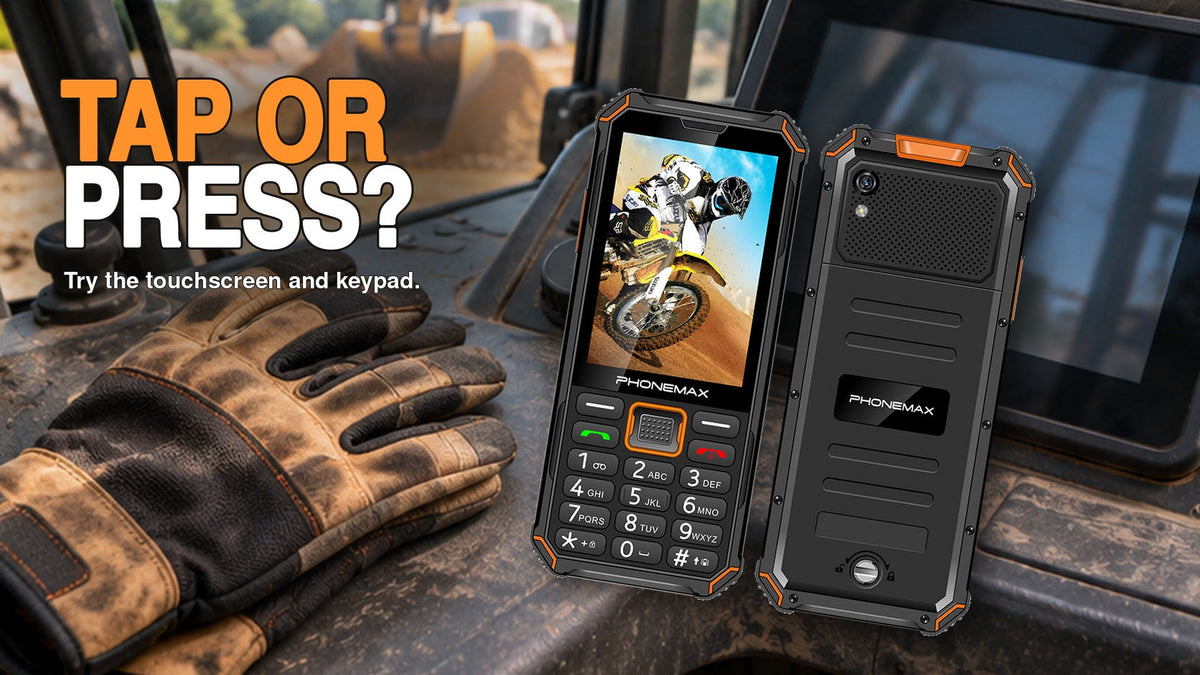
O F3 T combina teclas físicas para tarefas como discagem com uma tela sensível ao toque de 3,3 polegadas para aplicativos compatíveis. Decida quais controles a tarefa realmente utiliza. Um login que exige confirmação por toque, oculta abaixo do teclado, pode determinar se o aparelho é adequado para a função.
Inspecione o menor controle obrigatório.
Se o serviço oferecer um fluxo de login alternativo aprovado, compare-o. Um fluxo de trabalho exclusivo para desktop ou uma mensagem de erro ilegível são motivos para optar por uma tela maior para logins frequentes.
Este é um método para avaliar um site ou aplicativo que você já precisa. Ele não estabelece compatibilidade universal nem uma certificação de acessibilidade específica para um modelo.
Utilize o caminho real até a confirmação final.
Escolha uma tarefa de baixo risco, como acessar uma conta autorizada e abrir um registro não confidencial. Use o navegador padrão ou o aplicativo aprovado. Anote a versão do software e do navegador utilizados para que os resultados posteriores possam ser comparados de forma justa.
O Listagem F3 T Confirma o formato de tela sensível ao toque e teclas. A compatibilidade com uma interface de terceiros depende tanto da interface em si quanto do próprio telefone.
Examine as telas que aparecem somente quando algo muda.
- Abra uma caixa de diálogo de consentimento e localize as opções e o botão de confirmação.
- Insira um valor incorreto e inofensivo em um campo e verifique se a mensagem de correção permanece visível.
- Abra o teclado virtual e verifique se ele oculta o próximo campo obrigatório.
- Retorne da tela de verificação e confirme se os dados inseridos anteriormente permanecem disponíveis onde esperado.
Use uma conta de teste sempre que possível. Não tente repetidamente fazer login com falha em uma conta real nem ignore os desafios de segurança para concluir o período de teste.
Experimente um ajuste de exibição reversível.
Caso o software fornecido ofereça opções de tamanho de texto ou de exibição, altere uma configuração e repita o mesmo procedimento. (Google) texto e orientações de exibição distingue esses controles; as opções disponíveis dependem do dispositivo e da versão do Android.
Textos maiores podem melhorar a leitura, deixando menos campos visíveis. Registre ambos os efeitos. Uma página que exige zoom constante ou toques repetidos que não são percebidos pode ser impraticável, mesmo que a tarefa possa ser concluída eventualmente.
Defina um resultado que reflita o uso diário.
Peça ao usuário que repita a tarefa sem instruções. Registre qualquer tela bloqueada, seleção não intencional ou situação em que um segundo dispositivo se torne necessário. Defina em conjunto qual dessas constatações torna o fluxo de trabalho inadequado.
Se a tarefa falhar, envie à Phonemax uma captura de tela não sensível, o aplicativo ou site exato e a etapa que apresentou falha. Considere um modelo com tela maior caso a interface não possa ser ajustada adequadamente. Teclas físicas não resolvem automaticamente problemas de toque em páginas da web.
Verifique as tarefas de toque além do login.
Tente abrir uma mensagem curta, corrigir uma palavra e confirmar um anexo usando o teclado virtual. Se um controle desaparecer ao abrir o teclado, feche-o e verifique se o texto digitado permanece. Use uma tela maior para qualquer tarefa recorrente que exija correções repetidas ou rolagem para encontrar os controles.
Orientações relacionadas: F3 T Celular com Tela Sensível ao Toque: Verificações de Layout de Aplicativos | Phonemax.
Por Phonemax. Atualizado em 18 de novembro de 2026.
Identifique o primeiro controle que só pode ser acessado por toque.
Utilize uma versão inofensiva do fluxo de trabalho real. Grave a primeira tela que não pode ser concluída com o teclado numérico, o controle que requer toque e se ele aparece quando o teclado ou a janela pop-up está visível.

Deixar comentário
Os comentários precisam ser aprovados antes da publicação.
Este site é protegido por hCaptcha e a Política de privacidade e os Termos de serviço do hCaptcha se aplicam.